
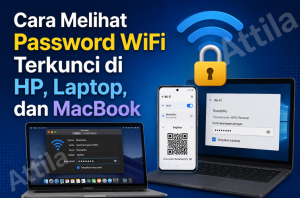
Cara Melihat Password WiFi Terkunci
Pernahkah kamu mengalami momen di mana WiFi terhubung sempurna di satu perangkat, tetapi saat ingin menyambungkan HP atau laptop lain, kamu lupa sama sekali password WiFi tersebut? Situasi ini sering membuat frustrasi dan mengganggu produktivitas sehari-hari. Untungnya, cara melihat password WiFi terkunci sebenarnya sangat mudah dilakukan tanpa perlu mereset modem atau meminta bantuan tetangga.
Syarat Utama Sebelum Melihat Password WiFi
Kamu hanya bisa melihat password WiFi jika perangkat pernah terhubung ke jaringan tersebut. Jika belum pernah tersambung sama sekali dan tidak memiliki akses ke router, maka tidak ada metode resmi untuk mengetahuinya. Seluruh tips berikut bersifat legal dan tidak memerlukan teknik berisiko seperti rooting atau jailbreak.
Cara Melihat Password WiFi Terkunci di HP Android
Perangkat Android versi 10 ke atas menyediakan fitur bawaan untuk melihat password WiFi yang sedang atau pernah tersambung. Google merancang fitur ini sebagai solusi praktis bagi pengguna. Langkah-langkahnya:
- Buka menu Pengaturan pada HP Androidmu
- Pilih opsi Jaringan & Internet atau Koneksi
- Ketuk menu WiFi
- Pilih jaringan WiFi yang saat ini terhubung
- Tekan opsi Bagikan atau ikon QR Code
- Lakukan verifikasi dengan sidik jari, pola, atau PIN
- Setelah verifikasi berhasil, layar akan menampilkan QR Code dan password WiFi tertulis di bawahnya
Untuk perangkat Android versi 9 ke bawah, kamu tidak akan menemukan fitur ini. Akses root menjadi satu-satunya jalan, tetapi metode tersebut tidak disarankan karena membahayakan keamanan sistem.
Cara Melihat Password WiFi Terkunci di iPhone
Apple mulai menghadirkan fitur pelihat password WiFi langsung dari pengaturan sejak iOS 16. Kamu tidak perlu jailbreak atau aplikasi tambahan. Adapun langkah-langkahnya:
- Masuk ke Settings lalu pilih Wi-Fi
- Ketuk ikon huruf i pada jaringan yang tersambung
- Sentuh bagian bertuliskan Password
- Verifikasi identitas menggunakan Face ID, Touch ID, atau passcode iPhone
- Password WiFi akan muncul dan kamu bisa langsung menyalinnya ke clipboard
Jika kamu mengaktifkan iCloud Keychain, password WiFi juga akan tersinkronasi secara otomatis ke MacBook milikmu.
Cara Melihat Password WiFi Terkunci di Laptop Windows
Windows menyediakan dua pendekatan resmi untuk mengungkap kode WiFi yang tersimpan.
1. Melalui Control Panel
- Tekan tombol Win + R secara bersamaan
- Ketik ncpa.cpl lalu tekan Enter
- Klik kanan pada koneksi WiFi yang aktif
- Pilih Status kemudian klik Wireless Properties
- Buka tab Security
- Beri tanda centang pada Show characters
- Password WiFi akan langsung terlihat jelas
2. Melalui Command Prompt (CMD)
- Buka CMD dengan menekan Win + R, ketik cmd, lalu Enter
- Jalankan perintah:
netsh wlan show profile name=”NAMA_WIFI” key=clear - Temukan baris Key Content – itulah password WiFi kamu
Kedua metode ini melihat kunci jaringan nirkabel ini bekerja pada Windows 7 hingga Windows 11.
Cara Melihat Password WiFi Terkunci di MacBook
Pengguna MacBook bisa memanfaatkan aplikasi bawaan bernama Keychain Access untuk mengetahui ulang password WiFi yang hilang:
- Buka Keychain Access melalui Spotlight (Command + Space)
- Ketik nama jaringan WiFi di kolom pencarian
- Klik dua kali nama jaringan tersebut
- Beri tanda centang pada Show password
- Masukkan password admin Mac kamu
- Password WiFi akan muncul seketika
Metode membaca kode akses WiFi ini sangat berguna saat kamu berganti perangkat atau membantu orang lain tersambung ke jaringan yang sama.
Manfaat Menguasai Cara Melihat Ulang Password WiFi
Menguasai teknik melihat kembali password WiFi yang terkunci memberikan banyak keuntungan dalam keseharianmu, seperti tidak perlu mereset modem saat lupa password, memudahkanmu saat membeli perangkat baru seperti laptop atau tablet, membantu anggota keluarga atau rekan kantor terhubung tanpa merepotkan, menghindari gangguan koneksi bagi pengguna lain saat reset modem, serta menyimpan cadangan password secara tidak langsung.
Tips Menjaga Keamanan Jaringan WiFi Kamu
Setelah kamu berhasil melihat kembali password WiFi, terapkan langkah-langkah keamanan berikut: jangan bagikan password WiFi kepada orang yang tidak dikenal, gunakan kombinasi huruf besar, huruf kecil, angka, dan simbol, simpan password WiFi di aplikasi pengelola kata sandi seperti Bitwarden atau LastPass, ganti password WiFi secara berkala setiap tiga hingga enam bulan, serta matikan fitur WPS pada router karena rawan peretasan.
Jika artikel cara melihat password WiFi terkunci ini membantumu keluar dari situasi lupa password, bagikan artikel ini kepada teman atau keluargamu yang mungkin mengalami masalah serupa. Kamu juga bisa menyimpannya sebagai referensi cepat saat suatu waktu kembali lupa password WiFi.
Baca juga:
- Ini 4 Cara Ganti Password WiFi CBN dengan Mudah
- Begini Loh Cara Hapus Akun X Permanen di HP
- Cara Bayar Tagihan Iconnet Lewat ATM, Mobile Banking, E-Wallet
- Cara Cek Umur Kartu Tri Lewat Kode UMB, CS, dan Email
- Ini 7 Cara Mematikan Komputer dengan Baik dan Benar
- Cara Menambahkan dan Menghapus Akun Google di Chromebook
Pertanyaan yang Sering Diajukan (FAQ)
1. Apakah bisa melihat password WiFi di HP yang belum pernah tersambung ke jaringan tersebut?
Tidak bisa. Password WiFi hanya dapat dilihat jika perangkatmu pernah terhubung sebelumnya atau kamu memiliki akses langsung ke halaman admin router. Tidak ada metode resmi untuk melihat password jaringan yang belum pernah kamu sambangi.
2. Apakah metode ini berfungsi untuk semua merek HP Android?
Fitur bagikan password melalui QR Code tersedia secara resmi di Android 10 ke atas dari Google. Merek seperti Samsung, Xiaomi, Oppo, Vivo, dan Realme tetap menyediakan fitur ini, hanya saja letak menunya mungkin sedikit berbeda tergantung antarmuka masing-masing pabrikan.
3. Bagaimana cara melihat password WiFi di iPhone yang masih menggunakan iOS 15 atau lebih lama?
iPhone dengan iOS 15 ke bawah tidak memiliki fitur bawaan untuk melihat password WiFi secara langsung. Solusinya adalah menggunakan iCloud Keychain yang tersinkron dengan MacBook, atau masuk ke halaman admin router melalui browser untuk melihat password.
4. Apakah aman menggunakan aplikasi pihak ketiga untuk melihat password WiFi?
Tidak disarankan. Aplikasi pihak ketiga yang menjanjikan kemampuan melihat password WiFi sering kali mengandung malware atau membutuhkan akses root yang membahayakan keamanan data pribadimu. Selalu gunakan metode resmi dari sistem operasi.
5. Apa yang harus dilakukan jika semua cara di atas tidak berhasil melihat password WiFi?
Kamu masih memiliki opsi terakhir yaitu mereset router ke pengaturan pabrik dengan menekan tombol reset selama 10-15 detik. Setelah itu, gunakan password default yang tercantum di stiker bawah router, lalu segera ganti dengan password baru yang mudah kamu ingat.

Bambang Niko Pasla is a senior writer with more than 10 years of experience, focusing on industry, business, technology, and lifestyle. Outside the world of writing, I channel that curiosity through sports and traveling—with the belief that the best stories are not only researched, but also lived.