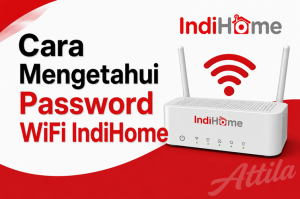
Cara Mengetahui Password WiFi IndiHome
Cara mengetahui password WiFi IndiHome dengan mudah dan cepat menjadi keterampilan dasar oleh setiap pelanggan baru. Jangan khawatir, proses menemukan kembali kunci akses jaringan milikmu ternyata sangat mudah dan bisa kamu lakukan hanya dalam hitungan menit menggunakan ponsel atau laptop kesayangan.
Cara Mengetahui Password WiFi IndiHome
Sebelum memulai, penting untuk memahami bahwa setiap metode memiliki kelebihan tersendiri. Beberapa cara bahkan tidak membutuhkan akses ke modem sama sekali. Berikut penjelasan mendetail tentang setiap opsi yang tersedia.
1. Memanfaatkan Barcode dari Ponsel untuk Mendapatkan Kata Sandi
Metode pertama tergolong paling praktis. Saat ponsel kamu terhubung ke jaringan WiFi IndiHome, sistem operasi modern seperti Android dan iOS menyediakan fitur berbagi sandi dalam bentuk barcode. Kamu cukup membuka pengaturan WiFi, pilih jaringan yang sedang aktif, lalu ketuk opsi “Bagikan” atau “QR Code”. Barcode akan muncul di layar. Minta teman atau keluarga untuk memindai barcode tersebut menggunakan kamera ponsel mereka. Hasil pemindaian akan langsung menampilkan rangkaian karakter sandi WiFi secara jelas.
2. Mengakses Halaman Admin Modem IndiHome
Apabila kamu lupa semua sandi yang pernah tersimpan, gunakan cara ini. Modem IndiHome memiliki halaman admin internal. Kamu bisa mengaksesnya melalui browser di ponsel atau laptop. Ketik alamat 192.168.1.1 atau 192.168.1.254 pada bilah URL. Masukkan nama pengguna dan kata sandi default modem, biasanya kombinasi user dan user atau admin dan admin. Setelah masuk, cari menu Wireless atau Interface Setup. Di bagian Pre-shared Key, Anda akan menemukan kunci keamanan jaringan. Kamu juga bisa menggantinya dengan sandi baru yang lebih mudah diingat.
3. Melihat Sandi Lewat Properti Jaringan di Laptop Windows
Bagi pengguna Windows 10 atau Windows 11, sistem operasi menyimpan riwayat sandi setiap jaringan yang pernah dihubungkan. Bukalah Control Panel, lalu pilih Network and Sharing Center. Klik nama jaringan WiFi IndiHome yang sedang aktif. Muncul jendela Wi-Fi Status, kemudian klik Wireless Properties. Pindah ke tab Security. Centang opsi Show characters. Secara otomatis, kolom Network security key akan menampilkan kata sandi asli jaringan tersebut. Metode ini sangat membantu saat perangkat Anda sudah terhubung, tetapi lupa mencatat sandinya.
4. Menemukan Kunci Jaringan IndiHome pada Windows 7
Langkah pada Windows 7 hampir serupa. Buka Control Panel, masuk ke Network and Internet, lalu klik Network and Sharing Center. Pilih Change adapter settings di panel kiri. Klik kanan pada ikon Wireless Network Connection, kemudian pilih Status. Setelah itu, klik Wireless Properties dan buka tab Security. Centang Show characters untuk memperlihatkan kombinasi huruf dan angka yang menjadi kunci keamanan jaringan WiFi IndiHome Anda. Jangan lupa untuk mencatatnya di tempat aman agar tidak hilang lagi.
Tips Merawat dan Mengelola Sandi WiFi IndiHome
Setelah berhasil menemukan kata sandi, sebaiknya lakukan beberapa tindakan pencegahan. Ubah sandi default modem menjadi kombinasi yang sulit ditebak tetapi masih kamu ingat. Hindari menggunakan tanggal lahir atau nomor telepon. Gunakan campuran huruf besar, huruf kecil, angka, dan simbol. Catat sandi baru di aplikasi pengelola kata sandi atau buku catatan fisik yang aman. Jangan bagikan kunci jaringan kepada orang yang tidak dikenal. Jika banyak perangkat terhubung tanpa izin, segera ganti sandi melalui halaman admin modem.
Semoga artikel cara mengetahui password WiFi IndiHome di atas bermanfaat. Jika menurutmu artikel ini membantu, jangan ragu untuk membagikannya kepada teman, keluarga, atau tetangga yang juga menggunakan IndiHome. Kamu bisa membagikan tautan ini melalui WhatsApp, Telegram, atau media sosial lainnya. Dengan berbagi, kamu turut membantu orang lain mengatasi masalah serupa tanpa perlu repot memanggil teknisi. Terima kasih telah membaca sampai akhir.
Baca juga:
- Tiga Metode Cara Ganti Password WiFi IndiHome Lewat HP
- Ini Cara Membuat Link WhatsApp Grup untuk Undangan
- Inilah 5 Cara Menggabungkan File PDF di Android
- 8 Cara Mencegah Eavesdropping
- 2 Cara Setting Router TP Link, Bisa Via Laptop dan HP
Pertanyaan yang Sering Diajukan (FAQ)
1. Apakah cara mengetahui password WiFi IndiHome bisa dilakukan tanpa modem?
Ya, bisa. Kamu dapat melihat sandi melalui properti jaringan di laptop (Windows) atau memindai barcode dari ponsel yang sudah terhubung. Dua metode ini tidak memerlukan akses fisik ke modem.
2. Apa yang harus dilakukan jika alamat IP 192.168.1.1 tidak bisa dibuka?
Coba gunakan alamat 192.168.1.254 atau 192.168.0.1. Pastikan perangkat terhubung ke WiFi IndiHome. Jika masih gagal, restart modem, lalu cek stiker di bawah modem untuk mengetahui alamat IP yang benar.
3. Bagaimana jika lupa username dan password admin modem IndiHome?
Gunakan kombinasi default: user/user atau admin/admin. Kombinasi lain yang umum adalah user/IndiHome123. Cek stiker fisik pada modem karena pabrik biasanya mencantumkan kredensial bawaan di sana.
4. Apakah mengganti password WiFi IndiHome akan memutus semua perangkat yang terhubung?
Iya. Semua perangkat yang sebelumnya terhubung akan otomatis terputus. Kamu harus memasukkan sandi baru pada setiap perangkat untuk bisa terkoneksi kembali ke jaringan.
5. Bisakah saya melihat password WiFi IndiHome yang sudah pernah terhubung di ponsel Android?
Bisa, asalkan ponsel mu menggunakan Android 10 ke atas. Buka Settings → Network & Internet → WiFi → pilih jaringan → tap Share. Barcode dan sandi dalam bentuk teks akan muncul di layar.

Bambang Niko Pasla is a senior writer with more than 10 years of experience, focusing on industry, business, technology, and lifestyle. Outside the world of writing, I channel that curiosity through sports and traveling—with the belief that the best stories are not only researched, but also lived.