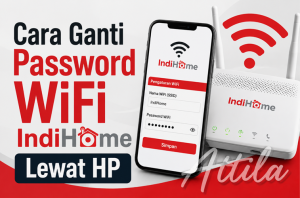
Cara Ganti Password WiFi IndiHome Lewat HP
Cara ganti password WiFi IndiHome lewat HP menjadi solusi praktis bagi kamu yang ingin mengamankan jaringan rumah tanpa harus menyalakan komputer. Mengganti kata sandi WiFi secara berkala melindungi koneksi internet dari akses tidak sah serta menjaga kecepatan jaringan tetap optimal. Proses ini terbukti sederhana dan dapat kamu selesaikan hanya dalam hitungan menit menggunakan perangkat Android atau iPhone kesayangan.
Mengapa Perlu Mengganti Password WiFi Secara Berkala?
Banyak pengabaian terjadi karena pemilik jaringan merasa aman dengan kata sandi bawaan pabrik. Padahal, mengganti sandi secara rutin memberikan beberapa keuntungan penting:
- Mencegah tetangga atau pihak tidak dikenal mencuri bandwidth
- Melindungi data pribadi dari potensi peretasan
- Mempercepat akses internet karena tidak banyak pengguna asing
- Mengembalikan performa modem setelah mengalami lemot
Kebiasaan mengganti kode akses setiap satu hingga tiga bulan menjadi langkah preventif paling efektif.
Persiapan Sebelum Mengganti Password
Sebelum memulai proses perubahan kunci keamanan, pastikan kamu melakukan hal berikut:
- Sambungkan ponsel ke jaringan WiFi IndiHome yang akan diubah (gunakan koneksi aktif saat ini)
- Siapkan stiker modem yang biasanya menempel di bagian bawah atau belakang perangkat
- Catat alamat IP, username, dan password default dari stiker tersebut
- Pastikan baterai HP terisi cukup agar proses tidak terputus di tengah jalan
Semua perangkat yang terhubung akan terputus secara otomatis setelah pergantian berhasil. Kamu perlu memasukkan kata sandi baru di setiap gadget.
Tiga Metode Cara Ganti Password WiFi IndiHome Lewat HP
Terdapat beberapa pendekatan berbeda yang bisa kamu pilih. Setiap metode memiliki kelebihan masing-masing.
1. Melalui Browser dengan Alamat IP Modem
Langkah-langkah mengganti password melalui halaman admin modem:
Buka aplikasi browser seperti Chrome, Safari, atau Opera Mini di ponsel kamu. Ketik alamat 192.168.1.1 pada bilah URL, lalu tekan enter. Jika gagal terhubung, coba alternatif alamat 192.168.0.1 atau 192.168.1.254 yang sering digunakan pada perangkat ZTE, Fiberhome, atau Huawei.
Masukkan kombinasi username dan password default. Umumnya pabrik menetapkan user untuk username dan user untuk password, atau admin untuk kedua kolom. Informasi persis tertera pada label modem.
Setelah berhasil masuk ke dashboard router, cari menu Network atau Pengaturan Jaringan. Pilih submenu WLAN (Wireless Local Area Network) atau Wireless.
Temukan kolom bertuliskan WPA Passphrase, Pre-Shared Key, atau WiFi Password. Ini adalah lokasi tempat kamu menuliskan kombinasi karakter baru. Gunakan campuran huruf besar, huruf kecil, angka, dan simbol untuk tingkat keamanan maksimal. Contoh sandi kuat: Rum4hKu@m4n#2030.
Klik tombol Save atau Apply untuk menyimpan perubahan. Modem akan bekerja ulang secara otomatis. Hubungkan kembali semua perangkat menggunakan password yang baru kamu buat.
2. Melalui Situs Resmi MyIndiHome
Alternatif praktis tanpa perlu masuk halaman rumit modem:
Kunjungi laman https://my.indihome.co.id melalui browser HP. Login menggunakan nomor telepon pelanggan yang terdaftar pada layanan IndiHome.
Setelah dashboard muncul, pilih menu Pengaturan atau Setting. Klik opsi Ganti Password WiFi atau Change WiFi Password.
Masukkan password baru pada kolom yang tersedia. Sistem akan mengirimkan kode verifikasi melalui SMS ke nomor telepon terdaftar atau ke alamat email. Salin kode tersebut dan tempelkan pada kolom verifikasi.
Proses perubahan selesai. Metode ini sangat cocok bagi kamu yang tidak ingin repot mengingat alamat IP atau username default modem.
3. Menggunakan Aplikasi MyIndiHome
Cara termudah dan paling modern untuk generasi smartphone:
Unduh aplikasi MyIndiHome dari Google Play Store untuk pengguna Android atau App Store untuk pengguna iPhone. Pastikan kamu mengunduh versi resmi dengan logo berwarna merah dan putih.
Buka aplikasi dan login menggunakan nomor telepon IndiHome serta kata sandi akun MyIndiHome. Jika belum memiliki akun, lakukan registrasi singkat terlebih dahulu.
Pada beranda utama, pilih menu Pengaturan (biasanya bergambar ikon roda gigi). Klik opsi Ganti Password WiFi.
Tuliskan password baru sebanyak dua kali untuk konfirmasi. Tekan tombol Simpan. Aplikasi akan memproses permintaan dan mengirim notifikasi setelah perubahan berhasil dilakukan.
Keunggulan metode aplikasi terletak pada kemudahan navigasi dan antarmuka yang ramah pengguna. Kamu juga bisa memonitor perangkat mana saja yang terhubung ke jaringan rumah.
Tips Membuat Password WiFi yang Kuat
Keamanan jaringan tidak hanya tentang rutin mengganti, tetapi juga bagaimana kamu merancang kata sandi yang sulit ditebak. Terapkan panduan berikut:
| Kriteria | Contoh Baik | Contoh Buruk |
|---|---|---|
| Minimal 12 karakter | J4m@nSek@r@ng! | rahasia |
| Campuran huruf besar & kecil | BuAhApEL99 | buahapel |
| Mengandung angka | Rum4hKu15 | rumahku |
| Mengandung simbol | K0ntr@k@n#7 | kontrakan |
| Tidak berisi data pribadi | L4ng1tB!ru77 | tgl2404 |
Hindari penggunaan nama hewan peliharaan, tanggal lahir, atau kata-kata yang mudah ditebak seperti 12345678 atau qwertyuiop.
Mengatasi Masalah Umum Saat Ganti Password
1. Tidak bisa login ke halaman 192.168.1.1
Periksa kembali koneksi ponsel ke WiFi IndiHome. Matikan data seluler agar perangkat tidak beralih jaringan. Gunakan mode pesawat sebentar lalu nonaktifkan untuk menyegarkan koneksi.
2. Login gagal meskipun sudah memasukkan user dan password
Lakukan reset modem dengan menekan lubang kecil bertuliskan Reset menggunakan ujung pulpen atau tusuk gigi selama 10-15 detik. Pengaturan akan kembali ke mode pabrik. Gunakan kembali username dan password default yang tertera pada stiker modem.
3. Perubahan tidak menyimpan atau terus kembali ke sandi lama
Browser menyimpan cache yang menyebabkan konflik. Bersihkan cache browser melalui menu pengaturan atau coba gunakan mode incognito/private tab.
4. Lupa password baru setelah mengganti
Lakukan prosedur hard reset pada modem seperti dijelaskan di atas. Semua pengaturan termasuk kata sandi akan kembali seperti saat pertama kali modem menyala.
5. Aplikasi MyIndiHome error atau tidak bisa login
Periksa koneksi internet. Pastikan aplikasi sudah diperbarui ke versi terbaru. Coba hapus cache aplikasi melalui pengaturan HP, lalu login ulang.
Mengamankan jaringan rumah dari aksus orang lain tidak pernah semudah menjentikkan jari. Cara ganti password WiFi IndiHome lewat HP yang sudah kamu pelajari sekarang menjadi bekal berharga untuk melindungi privasi digital keluarga. Jangan tunggu sampai kecepatan internet melambat atau tagihan membengkak karena ulah pengguna gratis. Segera terapkan panduan ini, lalu bagikan artikel ke tetangga atau kerabat yang masih menggunakan kata sandi bawaan pabrik. Ingatlah: sandi yang kuat hari ini, tenang tanpa gangguan hingga nanti.
Baca juga:
- Ternyata Begini Cara Download FF Beta di Google Play: Panduan Aman Lengkap Terbaru
- Cara Membuat Chatbot WhatsApp Business, Strategi Otomatisasi untuk Bisnis Modern
- Inilah Cara Mengaktifkan Meta AI di WhatsApp Android dan iPhone
- Cara Tag Semua Orang di Grup WhatsApp dengan “@all” @semua
- Inilah Cara Mention dan Repost Story WhatsApp
Pertanyaan yang Sering Diajukan (FAQ)
1. Apakah semua perangkat akan terputus saat saya mengganti password WiFi IndiHome lewat HP?
Ya, seluruh perangkat yang terhubung ke jaringan akan terputus secara otomatis setelah perubahan password berhasil disimpan. Kamu harus memasukkan kata sandi baru pada setiap laptop, ponsel, smart TV, atau perangkat lain yang sebelumnya menggunakan WiFi tersebut.
2. Berapa lama proses mengganti password WiFi IndiHome melalui ponsel?
Proses aktif mengganti hanya memakan waktu sekitar 2 hingga 5 menit. Namun, modem memerlukan waktu 1-2 menit untuk melakukan restart dan menerapkan perubahan. Total keseluruhan tidak lebih dari 10 menit.
3. Bisakah saya mengganti password tanpa mengetahui password lama?
Bisa. Kamu dapat melakukan reset paksa pada modem dengan menekan tombol reset selama 10-15 detik. Setelah reset, semua pengaturan kembali ke default pabrik termasuk kata sandi seperti tertera pada stiker modem.
4. Metode mana yang paling direkomendasikan untuk pemula?
Aplikasi MyIndiHome menjadi pilihan terbaik untuk pemula karena antarmuka sangat sederhana dan tidak memerlukan pengetahuan teknis tentang alamat IP atau username default modem. Cukup login menggunakan nomor pelanggan, lalu ikuti petunjuk di layar.
5. Apa yang harus saya lakukan jika alamat 192.168.1.1 tidak terbuka di browser HP?
Coba alternatif alamat 192.168.0.1 atau 192.168.1.254. Periksa stiker di bagian belakang atau bawah modem untuk memastikan alamat IP yang benar. Pastikan ponsel terhubung ke jaringan WiFi IndiHome, bukan menggunakan data seluler. Matikan sementara koneksi data seluler agar ponsel fokus pada jaringan WiFi.

Bambang Niko Pasla is a senior writer with more than 10 years of experience, focusing on industry, business, technology, and lifestyle. Outside the world of writing, I channel that curiosity through sports and traveling—with the belief that the best stories are not only researched, but also lived.