
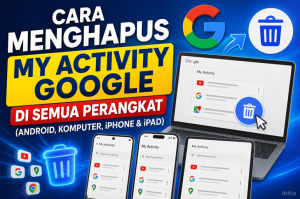
Cara Menghapus My Activity Google
Setiap kali kamu membuka Google Search, menonton video YouTube, atau menggunakan Google Maps, semua jejak digital itu tersimpan rapi dalam fitur bernama My Activity. Google merancang fitur ini untuk memberikan pengalaman yang lebih personal, namun menyimpan terlalu banyak riwayat aktivitas tentu bisa mengganggu kenyamanan privasi. Oleh karena itu, memahami cara menghapus My Activity Google menjadi keterampilan penting bagi setiap pengguna.
Untungnya, berbagai opsi penghapusan tersedia untuk membersihkan riwayat aktivitas. Pertama, kamu bisa menghapus semuanya sekaligus. Kedua, kamu juga dapat memilih item tertentu saja. Selain itu, kamu bahkan bisa mengatur penghapusan otomatis secara berkala. Attila akan membahas tuntas langkah-langkah pengelolaan riwayat aktivitas di berbagai perangkat berdasarkan pengalaman pribadi, mulai dari Android, komputer, hingga iPhone dan iPad. Pastikan kamu membaca setiap bagian dengan saksama agar tidak ada langkah yang terlewat.
Cara Menghapus My Activity Google di Berbagai Perangkat
1. Menghapus Seluruh Aktivitas Sekaligus
Ingin memulai dari awal dengan akun Google yang bersih? Kamu bisa menghapus semua riwayat yang tersimpan. Namun, pastikan perangkat terhubung ke internet agar proses berjalan lancar. Berikut panduan lengkapnya:
Android:
- Buka myactivity.google.com melalui browser.
- Setelah halaman terbuka, ketuk opsi Hapus di bagian atas layar.
- Selanjutnya, pilih Semua waktu, lalu ketuk Berikutnya dan Hapus untuk mengonfirmasi.
Komputer:
- Kunjungi myactivity.google.com melalui browser pilihanmu.
- Kemudian, klik tombol Hapus yang terletak di bagian atas halaman.
- Setelah itu, pilih Semua waktu, klik Berikutnya, lalu klik Hapus sekali lagi.
iPhone & iPad:
- Akses myactivity.google.com dari browser perangkat.
- Setelah masuk, ketuk Hapus di bagian atas halaman.
- Terakhir, pilih Semua, lalu lanjutkan dengan mengetuk Berikutnya dan Hapus.
2. Menghapus Satu Aktivitas Tertentu
Kadang kamu hanya perlu membersihkan satu item, misalnya penelusuran tertentu atau situs yang tidak sengaja terbuka di Chrome. Untuk itu, Google menyediakan fitur pencarian dan filter yang sangat membantu. Dengan fitur tersebut, kamu dapat menemukan aktivitas yang dimaksud dengan mudah.
Langkah-langkahnya:
- Buka myactivity.google.com di perangkat kamu.
- Selanjutnya, cari aktivitas yang ingin dihapus. Kamu dapat:
- Menggunakan filter berdasarkan hari untuk mempersempit jangkauan.
- Memanfaatkan fitur pencarian atau filter produk Google.
- Setelah menemukan item yang dituju, ketuk atau klik ikon Hapus pada item tersebut.
3. Menghapus Aktivitas Berdasarkan Tanggal atau Produk
Metode ini paling efektif ketika kamu ingin membersihkan riwayat dari rentang waktu tertentu atau dari layanan Google tertentu saja, seperti YouTube atau Penelusuran. Cara ini sangat membantu jika kamu hanya ingin menghapus aktivitas dari satu produk tanpa mengganggu riwayat lainnya.
Panduan:
- Buka myactivity.google.com terlebih dahulu.
- Kemudian, gulir ke bawah untuk menemukan aktivitas.
- Setelah itu, terapkan filter sesuai kebutuhan:
- Filter tanggal: Ketuk ikon kalender, lalu pilih tanggal atau masukkan rentang waktu sendiri.
- Filter produk: Ketuk ikon pencarian, lalu pilih produk Google yang ingin difilter.
- Setelah filter berhasil diterapkan, lakukan salah satu tindakan berikut:
- Untuk menghapus semua hasil yang muncul, ketuk Hapus di samping kotak pencarian, lalu pilih Hapus Hasil.
- Untuk menghapus item tertentu saja, ketuk Hapus di samping item tersebut.
Menjaga Privasi Jangka Panjang
1. Mengaktifkan Penghapusan Otomatis
Fitur penghapusan otomatis sangat membantu menjaga kebersihan akun tanpa perlu melakukannya secara manual setiap waktu. Dengan fitur ini, kamu bisa memilih durasi penyimpanan aktivitas, misalnya 3 bulan, 18 bulan, atau 36 bulan. Tentu saja, pilihan durasi ini dapat kamu sesuaikan dengan kebutuhan privasimu.
Cara mengaktifkan:
- Android: Buka Pengaturan perangkat → ketuk nama akun → pilih Kelola Akun Google → masuk ke Data & privasi → di bagian “Setelan histori”, pilih jenis aktivitas → ketuk Hapus otomatis → pilih durasi → lanjutkan dengan Berikutnya → terakhir, ketuk Konfirmasi.
- Komputer: Buka Akun Google → pilih Data & privasi → di bagian “Setelan histori”, klik aktivitas yang ingin dihapus otomatis → klik Hapus otomatis → pilih durasi → klik Berikutnya → terakhir, klik Konfirmasi.
- iPhone & iPad: Buka aplikasi Gmail → ketuk foto profil → pilih Kelola Akun Google → masuk ke Data & privasi → di bagian “Setelan histori”, pilih aktivitas → ketuk Hapus otomatis → pilih durasi → lanjutkan dengan Berikutnya → terakhir, ketuk Konfirmasi.
Perlu diketahui, beberapa data seperti lokasi perangkat dan alamat IP akan terhapus lebih cepat, yaitu setelah 30 hari. Hal ini terjadi terlepas dari pengaturan durasi yang kamu pilih sebelumnya.
2. Menonaktifkan Penyimpanan Aktivitas
Jika kamu tidak ingin Google menyimpan aktivitas sama sekali, kamu bisa menonaktifkan setelan histori. Tindakan ini efektif jika kamu menginginkan privasi maksimal. Namun, perlu diingat bahwa menonaktifkan fitur ini berarti kamu kehilangan pengalaman personalisasi dari Google.
Langkah:
- Buka Akun Google dan pilih Data & privasi.
- Kemudian, di bagian “Setelan histori”, klik pengaturan aktivitas yang tidak ingin disimpan.
- Setelah itu, pilih Nonaktifkan atau pilih Nonaktifkan dan hapus aktivitas untuk membersihkan data yang sudah tersimpan.
Untuk penyimpanan sementara, kamu bisa menggunakan mode Samaran di browser. Namun, perlu diingat: jika kamu tetap login ke Akun Google, aktivitas penelusuran mungkin tetap tersimpan meskipun dalam mode Samaran.
Aktivitas di Tempat Lain
Beberapa aktivitas Google tersimpan di luar halaman My Activity. Misalnya, jika kamu mengaktifkan Linimasa, data lokasi akan tersimpan di Linimasa Maps. Selain itu, aktivitas dari produk Google lainnya juga mungkin tidak muncul di halaman Aktivitas Saya.
Untuk mengelola aktivitas ini:
- Buka myactivity.google.com terlebih dahulu.
- Selanjutnya, di atas aktivitas, ketuk ikon Lainnya (berbentuk tiga titik), lalu pilih Aktivitas lainnya.
- Dari halaman tersebut, kamu bisa menghapus aktivitas tertentu atau menemukan tautan untuk mengelola data di produk terkait.
Mengatasi Masalah Umum
Terkadang aktivitas yang sudah dihapus masih terlihat di Aktivitas Saya. Jika itu terjadi, ikuti langkah berikut:
- Pertama, pastikan perangkat terhubung ke internet. Item yang terhapus saat offline akan tetap muncul sampai perangkat tersambung kembali.
- Kedua, hapus cache dan cookie browser kamu. Langkah ini sering kali menyelesaikan masalah tampilan yang tidak sinkron.
- Ketiga, coba muat ulang halaman myactivity.google.com untuk melihat perubahan terbaru.
Proses Penghapusan Data oleh Google
Saat kamu memilih menghapus aktivitas secara manual atau otomatis, Google menjalankan proses dua tahap. Pertama, data terhapus agar tidak terlihat dan tidak lagi terpakai untuk personalisasi. Kedua, data terhapus secara aman dan menyeluruh dari sistem penyimpanan Google.
Selain itu, Google juga dapat menghapus beberapa jenis aktivitas lebih cepat. Hal ini terjadi jika data tersebut tidak lagi berguna untuk meningkatkan pengalaman pengguna. Di sisi lain, Google dapat menyimpan data lebih lama untuk tujuan terbatas seperti kepatuhan terhadap hukum atau kebutuhan bisnis internal.
Ringkasan Metode Penghapusan Aktivitas
| Metode | Android | Komputer | iPhone/iPad |
|---|---|---|---|
| Hapus semua | myactivity.google.com → Hapus → Semua → Hapus | myactivity.google.com → Hapus → Semua → Hapus | myactivity.google.com → Hapus → Semua → Hapus |
| Hapus satu item | Cari item → ketuk Hapus | Cari item → klik Hapus | Cari item → ketuk Hapus |
| Filter tanggal & produk | Pilih filter → Hapus hasil | Pilih filter → Hapus hasil | Pilih filter → Hapus hasil |
| Hapus otomatis | Pengaturan → Data & privasi → Hapus otomatis | Akun Google → Data & privasi → Hapus otomatis | Gmail → Kelola Akun → Data & privasi → Hapus otomatis |
Membersihkan jejak digital bukan sekadar langkah teknis, melainkan wujud kesadaran akan privasi di era serba digital. Semakin rutin mengelola riwayat, semakin aman dan nyaman kamu berinternet. Sudahkah kamu memeriksa Akun Google hari ini? Bagikan panduan ini kepada teman atau keluarga agar mereka juga bisa menjaga privasi digitalnya!
Baca juga:
- Cara Setting DNS di HP Vivo: 3 Metode Buka Situs Blokir & Blokir Iklan
- Cara Setting DNS di HP Samsung: Internet Cepat, Aman & Bebas Iklan Tanpa Aplikasi
- Cara Setting DNS di HP Oppo: 2 Metode untuk Koneksi Internet Lebih Cepat, Aman & Bebas Blokir
FAQ
1. Apakah data yang sudah dihapus dari My Activity bisa dikembalikan?
Tidak. Setelah kamu menghapus aktivitas, data tersebut tidak dapat dipulihkan. Oleh karena itu, pastikan kamu yakin sebelum menghapus riwayat.
2. Berapa lama waktu yang dibutuhkan Google untuk menghapus data secara permanen?
Google memulai proses penghapusan segera. Pertama, data akan terhapus agar tidak terlihat. Kedua, data akan terhapus secara aman dari sistem penyimpanan. Untuk beberapa jenis data, proses ini mungkin memakan waktu beberapa hari.
3. Apakah menghapus My Activity juga menghapus riwayat di perangkat lain?
Jika perangkat lain terhubung ke internet dan menggunakan akun Google yang sama, aktivitas yang terhapus akan hilang dari semua perangkat setelah tersinkronisasi. Sebaliknya, perangkat yang offline akan tetap menampilkan data sampai terhubung kembali.
4. Bagaimana cara mengatur penghapusan otomatis hanya untuk jenis aktivitas tertentu?
Kamu bisa mengatur penghapusan otomatis per jenis aktivitas. Caranya, buka Akun Google → Data & privasi → di bagian “Setelan histori”, pilih setiap aktivitas (misalnya Aktivitas Web & Aplikasi) dan atur durasi penghapusan otomatis secara terpisah.
5. Apakah Google tetap menyimpan data saya meskipun saya memilih “Nonaktifkan dan hapus aktivitas”?
Untuk tujuan terbatas seperti kepatuhan terhadap hukum atau kebutuhan bisnis internal, Google dapat menyimpan beberapa jenis data dalam jangka waktu tertentu. Namun, secara umum, data tidak akan terpakai untuk mempersonalisasi pengalaman kamu.

Bambang Niko Pasla is a senior writer with more than 10 years of experience, focusing on industry, business, technology, and lifestyle. Outside the world of writing, I channel that curiosity through sports and traveling—with the belief that the best stories are not only researched, but also lived.