
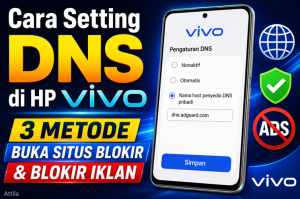
Cara Setting DNS di HP Vivo
Cara setting DNS di HP Vivo dapat meningkatkan kecepatan browsing, membuka situs yang diblokir, dan bahkan memblokir iklan mengganggu. Mengubah pengaturan DNS di HP Vivo tidak memerlukan aplikasi tambahan maupun proses rooting, terutama untuk perangkat dengan sistem operasi Android 9 (Pie) atau versi lebih baru.
Cara Setting DNS di HP Vivo Melalui Pengaturan Sistem
Untuk pengguna Vivo dengan sistem operasi Android 9 (Pie) atau lebih baru, fitur DNS pribadi sudah tersedia langsung di pengaturan sistem. Berikut langkah-langkahnya:
- Buka aplikasi Pengaturan di HP Vivo kamu.
- Pilih menu Jaringan & Internet atau Koneksi & Jaringan.
- Gulir ke bawah dan temukan opsi DNS Pribadi (bisa juga berada di bawah menu Lanjutan atau Koneksi Lainnya) .
- Ketuk DNS Pribadi, lalu pilih Hostname Penyedia DNS.
- Masukkan salah satu alamat hostname DNS dari daftar rekomendasi di bawah.
- Simpan pengaturan dan sambungkan kembali ke jaringan Wi-Fi atau data seluler.
Untuk memudahkan, kamu juga bisa menggunakan fitur pencarian di aplikasi Pengaturan. Ketikkan kata kunci “DNS” pada kolom pencarian, dan menu DNS Pribadi akan langsung muncul.
Cara Setting DNS di HP Vivo Melalui Jaringan Wi-Fi
Metode ini cocok jika kamu hanya ingin mengganti DNS untuk satu jaringan Wi-Fi tertentu saja. Langkahnya:
- Buka Pengaturan → Wi-Fi.
- Tekan dan tahan (long press) nama jaringan Wi-Fi yang sedang terhubung.
- Pilih Modifikasi Jaringan atau Ubah Jaringan.
- Aktifkan opsi Tampilkan Opsi Lanjutan.
- Ubah pengaturan IP dari DHCP menjadi Statis.
- Gulir ke bawah dan temukan kolom DNS 1 dan DNS 2.
- Masukkan alamat DNS yang kamu inginkan, misalnya 1.1.1.1 untuk Cloudflare atau 8.8.8.8 untuk Google .
- Ketuk Simpan dan sambungkan kembali ke Wi-Fi tersebut.
Perhatikan: Metode ini hanya berlaku untuk jaringan Wi-Fi yang sedang disetel. Untuk jaringan Wi-Fi lain, kamu perlu mengulangi langkah yang sama .
Cara Setting DNS di HP Vivo dengan Aplikasi Pihak Ketiga
Bagi kamu yang menggunakan HP Vivo dengan sistem operasi di bawah Android 9, atau menginginkan fitur DNS yang lebih lengkap, aplikasi pihak ketiga adalah solusi tepat. Berikut beberapa aplikasi yang direkomendasikan:
Cara menggunakan aplikasi ini sangat mudah: unduh dari Google Play Store, buka aplikasi, pilih server DNS yang diinginkan, lalu aktifkan. Aplikasi akan membuat koneksi VPN lokal yang mengarahkan lalu lintas DNS melalui server pilihanmu.
Daftar Hostname DNS yang Bisa Digunakan
| Hostname | Fungsi |
|---|---|
| 1dot1dot1dot1.cloudflare-dns.com | Buka semua situs (termasuk diblokir) |
| dns-family.adguard.com | Blokir konten dewasa + iklan |
| dns.adguard.com | Blokir iklan saja |
| dns.quad9.net | Keamanan & privasi |
| family.cloudflare-dns.com | Filter konten keluarga |
| security-filter-dns.cleanbrowsing.org | Blokir konten berbahaya |
| 1.1.1.1 atau 8.8.8.8 | DNS cepat Cloudflare / Google |
| dns.google | DNS Google |
| dot-jp.blahdns.com | DNS dari Jepang |
| anycast.censurfidns.dk | DNS untuk kebebasan akses |
Jika artikel ini bermanfaat, jangan ragu untuk membagikannya kepada teman-teman pengguna Vivo lainnya. Semakin banyak yang tahu, semakin cerdas kita dalam mengoptimalkan perangkat!
Baca juga;
- Cara Setting DNS di HP Samsung: Internet Cepat, Aman & Bebas Iklan Tanpa Aplikasi
- Cara Setting DNS di HP Oppo: 2 Metode untuk Koneksi Internet Lebih Cepat, Aman & Bebas Blokir
- Cara Mengembalikan Mode Hilang di IG Tanpa Ribet, Cukup Satu Usapan
- Begini Cara Menonaktifkan DM di TikTok Terbaru
FAQ
1. Apakah setting DNS di HP Vivo memerlukan akses root?
Tidak, cara setting DNS di HP Vivo melalui pengaturan sistem atau Wi-Fi tidak memerlukan root. Metode ini bekerja pada semua perangkat Vivo dengan Android 9 ke atas .
2. Apakah mengganti DNS bisa mempercepat internet secara signifikan?
Penggantian DNS dapat mempercepat proses pencarian alamat situs (resolusi domain), sehingga halaman web terbuka lebih cepat. Namun, kecepatan unduh dan unggah tetap bergantung pada koneksi internetmu .
3. Apakah DNS pribadi berfungsi pada jaringan seluler (mobile data)?
Fitur DNS Pribadi di pengaturan sistem berlaku untuk semua jenis koneksi, baik Wi-Fi maupun data seluler. Sedangkan metode setting melalui Wi-Fi hanya berlaku untuk jaringan Wi-Fi tertentu .
4. Apa yang harus dilakukan jika DNS tidak berfungsi setelah disetting?
Coba matikan dan nyalakan kembali koneksi internet, atau restart HP Vivo kamu. Jika masih bermasalah, kembali ke pengaturan dan pilih opsi “Otomatis” untuk mengembalikan DNS default .
5. Apakah aman menggunakan DNS pihak ketiga?
Sangat aman selama kamu menggunakan penyedia DNS terpercaya seperti Cloudflare, Google, atau Quad9. Mereka menerapkan protokol keamanan seperti DNS over TLS (DoT) untuk melindungi data pribadimu .

Bambang Niko Pasla is a senior writer with more than 10 years of experience, focusing on industry, business, technology, and lifestyle. Outside the world of writing, I channel that curiosity through sports and traveling—with the belief that the best stories are not only researched, but also lived.