
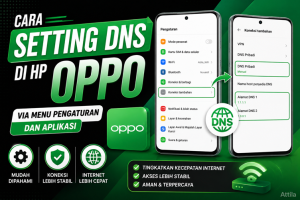
Cara Setting DNS di HP Oppo
Cara setting DNS di HP OPPO bisa menjadi solusi praktis untuk mengatasi masalah koneksi internet di HP OPPO terasa lambat atau beberapa situs tidak bisa diakses. DNS atau Domain Name System berfungsi seperti buku alamat internet yang menerjemahkan nama domain (seperti google.com) menjadi alamat IP numerik yang dipahami komputer. Dengan mengganti DNS bawaan dari penyedia layanan internet (ISP) ke server DNS publik yang lebih andal, kamu berpotensi meningkatkan kecepatan buka halaman web, memperkuat privasi, dan mengakses konten yang mungkin terblokir di tingkat DNS.
Metode 1: Setting DNS di OPPO via Menu Pengaturan
Cara setting DNS di HP OPPO yang paling direkomendasikan adalah melalui menu Private DNS bawaan sistem Android. Metode ini menggunakan teknologi DNS over TLS (DoT) yang mengenkripsi permintaan DNS sehingga lebih aman dari penyadapan. Fitur ini tersedia di OPPO dengan sistem ColorOS berbasis Android 9 atau lebih baru.
Berikut langkah-langkahnya:
- Buka aplikasi Pengaturan di HP OPPO-mu.
- Gulir ke bawah dan pilih opsi Koneksi & Berbagi (nama menu bisa sedikit berbeda tergantung versi ColorOS) .
- Ketuk Private DNS atau DNS Pribadi .
- Pilih opsi Nama host penyedia DNS pribadi (bukan otomatis atau nonaktif).
- Masukkan alamat host penyedia DNS pribadi yang ingin kamu gunakan bukan alamat IP, karena sistem Android menggunakan protokol enkripsi DNS over TLS (DoT).
- Masukkan hostname berikut pada kolom yang tersedia: one.one.one.one.
- Ketuk Simpan. Pengaturan akan langsung aktif tanpa perlu memulai ulang perangkat.
Catatan: Tulis one.one.one.one dengan huruf kecil semua dan gunakan titik (bukan spasi). Hostname ini lebih stabil dibandingkan memasukkan alamat IP langsung.
Beberapa versi ColorOS atau kondisi jaringan tertentu mungkin mengharuskan pengisian alamat IP numerik. Jika kamu mengalami hal tersebut, gunakan alamat berikut:
Untuk Koneksi IPv4
| Jenis | Alamat IP | Fungsi |
|---|---|---|
| DNS Primer (Pilihan) | 1.1.1.1 | Server utama dengan performa terbaik. |
| DNS Sekunder (Alternatif) | 1.0.0.1 | Server cadangan jika primer tidak merespons. |
Untuk Koneksi IPv6
| Jenis | Alamat IP | Fungsi |
|---|---|---|
| DNS Primer (Pilihan) | 2606:4700:4700::1111 | Server utama IPv6 dari Cloudflare. |
| DNS Sekunder (Alternatif) | 2606:4700:4700::1001 | Server cadangan IPv6. |
Jika Cloudflare tidak cocok dengan jaringanmu, kamu dapat menggantinya dengan hostname dari penyedia lain. Berikut tabel perbandingannya:
| Penyedia DNS | Hostname untuk Private DNS | IPv4 Primer | IPv4 Sekunder | Keunggulan |
|---|---|---|---|---|
| Cloudflare | one.one.one.one | 1.1.1.1 | 1.0.0.1 | Tercepat, privasi terjaga |
| Google Public DNS | dns.google | 8.8.8.8 | 8.8.4.4 | Stabil, uptime 99.99% |
| AdGuard DNS | dns.adguard.com | 94.140.14.14 | 94.140.15.15 | Memblokir iklan & pelacak |
| Quad9 | dns.quad9.net | 9.9.9.9 | 149.112.112.112 | Proteksi dari situs malware |
Metode 2: Setting DNS di OPPO Melalui Aplikasi 1.1.1.1
Jika kamu tidak ingin repot mengutak-atik menu pengaturan, cara setting DNS di HP OPPO melalui aplikasi resmi 1.1.1.1 dari Cloudflare bisa menjadi pilihan paling praktis. Aplikasi ini secara otomatis mengkonfigurasi DNS di setiap jaringan yang kamu sambungkan, baik Wi-Fi maupun data seluler, tanpa perlu melakukan pengaturan manual berulang kali.
Berikut langkah-langkah cara setting DNS di HP OPPO menggunakan aplikasi 1.1.1.1:
- Buka Google Play Store di HP OPPO-mu, lalu cari dan unduh aplikasi 1.1.1.1: Internet Lebih Cepat secara gratis.
- Setelah selesai mengunduh, luncurkan aplikasi tersebut dan terima Persyaratan Layanan yang ditampilkan.
- Pada layar utama, alihkan tombol WARP ke posisi Terhubung.
- Sistem akan meminta izin untuk menginstal profil VPN. Profil VPN ini memungkinkan ponselmu terhubung dengan aman ke server 1.1.1.1. Kamu cukup menyetujui permintaan tersebut.
- Setelah profil terinstal, koneksi internet dan seluruh permintaan DNS-mu kini terlindungi dan melewati server Cloudflare.
Aplikasi ini juga menyediakan fitur 1.1.1.1 untuk Keluarga yang berguna untuk memblokir konten dewasa atau berbahaya secara otomatis. Berikut cara mengaktifkannya:
- Blokir Malware & Dewasa: Memblokir situs berbahaya sekaligus konten dewasa.
- Buka aplikasi 1.1.1.1: Internet Lebih Cepat.
- Ketuk tombol menu (biasanya berupa tiga garis di pojok kiri atas).
- Pilih Lanjutan > Opsi koneksi.
- Di bagian pengaturan DNS, pilih opsi yang kamu inginkan dari menu 1.1.1.1 untuk Keluarga:
- Blokir Malware: Hanya memblokir situs berbahaya.
Cara Verifikasi Pengaturan DNS Berhasil
Setelah melakukan cara setting DNS di HP OPPO, kamu perlu memastikan konfigurasi berhasil dan bekerja dengan baik. Berikut caranya:
1. Cek melalui Browser
Buka peramban web dan kunjungi situs khusus pengecekan DNS, seperti https://1.1.1.1/help. Situs ini akan menampilkan informasi detail mengenai koneksi DNS-mu, termasuk apakah kamu menggunakan DNS yang diinginkan dan apakah koneksi terenkripsi .
2. Cek Kecepatan dan Stabilitas
Lakukan tes sederhana:
- Buka beberapa situs web yang biasanya kamu kunjungi.
- Rasakan apakah waktu pemuatan halaman terasa lebih cepat.
- Kamu juga bisa menggunakan aplikasi Speedtest untuk mengukur perubahan kecepatan unduh dan unggah sebagai indikasi tambahan .
Tips Tambahan agar DNS Berjalan Optimal
Agar hasil cara setting DNS di HP OPPO maksimal, perhatikan beberapa tips berikut:
- Kombinasikan dengan VPN: Private DNS mengenkripsi pertanyaan DNS, tetapi alamat IP tetap terlihat. Untuk privasi total, kombinasikan dengan layanan VPN .
- Hindari DNS tidak dikenal: Hanya gunakan server DNS dari penyedia tepercaya untuk menghindari risiko keamanan .
- Ganti secara berkala: Kamu bisa mencoba beberapa penyedia DNS dan bandingkan mana yang memberikan performa terbaik di lokasi dan jaringanmu .
Mengganti DNS adalah langkah sederhana namun berdampak besar untuk meningkatkan pengalaman internet di HP OPPO. Dengan mengikuti panduan cara setting DNS di HP OPPO di atas, kamu bisa menikmati koneksi yang lebih cepat, aman, dan privat. Metode Private DNS (DNS over TLS) adalah pilihan utama karena menawarkan enkripsi bawaan. Jangan ragu untuk bereksperimen dengan beberapa penyedia DNS seperti Cloudflare atau Google untuk menemukan yang paling cocok dengan kebutuhanmu.
Baca juga:
- MAXStream TV Piala Dunia 2026: Harga Paket dan Cara Streaming di HP, Laptop, atau Tablet
- Daftar HP Xiaomi Support eSIM 2026: Harga, Spesifikasi, dan Cara Aktivasi di Indonesia
- Daftar 10 HP eSIM Termurah 2026 di Indonesia Berdasarkan Per Kategori Kebutuhan
FAQ
1. Mengapa HP OPPO saya tidak bisa memasukkan alamat IP di menu Private DNS?
Android mengharuskan penggunaan nama host (seperti dns.cloudflare.com) untuk Private DNS karena sistem ini menggunakan enkripsi. Alamat IP seperti 1.1.1.1 hanya bisa digunakan pada setting DNS manual di pengaturan Wi-Fi .
2. Apakah mengganti DNS bisa membuat koneksi internet lebih cepat secara signifikan?
Tergantung kondisi. Jika DNS bawaan ISP lambat atau tidak stabil, mengganti ke DNS publik berkinerja tinggi seperti Cloudflare atau Google dapat meningkatkan kecepatan resolusi domain hingga 12%-18% . Namun, kecepatan akhir juga dipengaruhi oleh kualitas jaringan dan server tujuan.
3. Apakah setting DNS di HP OPPO akan menguras baterai lebih cepat?
Tidak. Proses resolusi DNS hanya terjadi saat kamu mengakses situs atau aplikasi yang membutuhkan koneksi internet. Konsumsi daya dari proses ini sangat kecil dan tidak akan berdampak signifikan pada ketahanan baterai.

Bambang Niko Pasla is a senior writer with more than 10 years of experience, focusing on industry, business, technology, and lifestyle. Outside the world of writing, I channel that curiosity through sports and traveling—with the belief that the best stories are not only researched, but also lived.