Cara Setting DNS di HP Samsung
Pernahkah kamu merasakan koneksi internet di HP Samsung terasa lambat atau mungkin khawatir data pribadi terpantau saat berselancar? Cara setting DNS di HP Samsung ternyata menjadi solusi jitu untuk mengatasi masalah tersebut. Mengganti DNS (Domain Name System) bawaan dari penyedia layanan internet (ISP) dengan DNS pribadi dapat meningkatkan kecepatan browsing, melindungi privasi, bahkan memblokir iklan-iklan mengganggu. Berdasarkan pengalaman pribadi saya, pengaturan ini sangat mudah dilakukan dan tersedia di hampir semua perangkat Samsung yang menjalankan Android 9 atau versi lebih baru.
Mengenal DNS Pribadi dan Manfaatnya
DNS atau Domain Name System bisa diibaratkan sebagai buku telepon internet. Fungsinya menerjemahkan alamat situs yang mudah diingat (misalnya, google.com) menjadi deretan angka yang dipahami komputer (IP Address). Sayangnya, DNS standar dari penyedia layanan internet (ISP) atau operator seluler biasanya mengirimkan data ini tanpa enkripsi, sehingga risiko penyadapan sangat tinggi.
Dengan mengaktifkan DNS Pribadi, kamu mengganti “buku telepon” default tersebut dengan server DNS yang aman dan terenkripsi. Beberapa keuntungan utama yang akan kamu rasakan:
- Permintaan DNS-mu terenkripsi, sehingga penyedia layanan internet atau peretas di jaringan yang sama tidak bisa melihat situs apa yang kamu akses .
- Melindungi dari serangan DNS spoofing yang bisa mengarahkanmu ke situs palsu berbahaya .
- Beberapa penyedia DNS seperti Cloudflare atau Google terkenal memiliki server global yang responsif, sehingga proses penerjemahan alamat menjadi lebih cepat .
- Kamu bisa menggunakan DNS seperti AdGuard yang secara otomatis memblokir iklan mengganggu dan situs malware .
Cara Setting DNS di HP Samsung
Fitur DNS Pribadi terintegrasi dalam pengaturan sistem Android, maka kamu tidak perlu mengunduh aplikasi tambahan. Ikuti langkah-langkah berikut yang berlaku untuk berbagai model Samsung.
- Temukan ikon Pengaturan (berbentuk roda gigi) di layar utama atau laci aplikasi, lalu ketuk ikon tersebut untuk membukanya.
- Gulir ke bawah dan pilih opsi Koneksi. Menu ini mengelola semua pengaturan jaringan, baik Wi-Fi maupun seluler.
- Di dalam menu Koneksi, cari dan pilih Pengaturan jaringan lainnya atau Pengaturan lanjutan (nama menu dapat sedikit berbeda tergantung versi antarmuka One UI).
- Pada layar berikutnya, kamu akan menemukan opsi DNS Pribadi.
- Ketuk menu tersebut untuk membuka halaman konfigurasi.
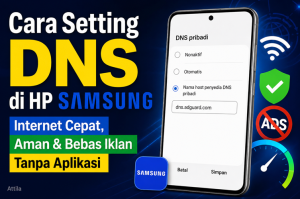
- Pada layar DNS Pribadi, pilih opsi Nama host penyedia DNS pribadi. Kemudian, masukkan alamat hostname dari penyedia yang ingin kamu gunakan.
- Lalu pilih opsi ketiga (Nama host penyedia DNS pribadi), kemudian masukkan alamat server secara manual.
- Setelah memilih dan memasukkan alamat host, ketuk tombol Simpan untuk mengaktifkan konfigurasi.
- Kamu tidak perlu me-restart perangkat karena pengaturan akan langsung berlaku.
Perhatikan: Kamu harus memasukkan hostname (nama server), bukan alamat IP seperti 8.8.8.8. Android tidak menerima format IP untuk fitur DNS Pribadi ini .
Daftar Hostname DNS Pribadi Terbaik untuk HP Samsung
Memilih penyedia DNS yang tepat sangat penting. Berikut perbandingan beberapa layanan DNS pribadi populer yang bisa kamu gunakan di perangkat Samsung :
Tips dan Pemecahan Masalah
Setelah melakukan setting, mungkin kamu akan menghadapi beberapa kendala. Berikut solusi yang bisa kamu coba:
- Jika situs tidak bisa dimuat, periksa kembali apakah hostname yang kamu masukkan sudah benar. Perhatikan bahwa untuk NextDNS, kamu memerlukan ID unik di depan hostname .
- Jika router atau ISP memblokir port 853 (yang digunakan DNS-over-TLS), fitur DNS Pribadi mungkin gagal berfungsi . Solusinya, kamu bisa menonaktifkan sementara DNS Pribadi saat terhubung ke Wi-Fi rumah dan mengaktifkannya kembali saat menggunakan data seluler .
- Pilihan “Otomatis” di menu DNS Pribadi akan mencoba menggunakan DNS terenkripsi, tetapi akan kembali ke DNS standar jika gagal . Untuk keamanan maksimal, sebaiknya pilih “Nama host penyedia DNS pribadi”.
- Ingat, fitur ini hanya menerima hostname. Jangan masukkan IP seperti 1.1.1.1 atau 8.8.8.8 di kolom ini .
Verifikasi Agar Pengaturan Berhasil
Setelah menyimpan pengaturan, tidak ada indikator khusus yang muncul di layar. Untuk memastikan DNS Pribadi berjalan, lakukan pengecekan:
- Buka browser di HP Samsungmu.
- Kunjungi situs uji kebocoran DNS seperti dnsleaktest.com atau whoer.net.
- Jalankan tes standar. Jika hasil tes menunjukkan nama penyedia yang kamu masukkan (misalnya Cloudflare, Google, atau Quad9) dan bukan nama ISP-mu, maka konfigurasi telah berhasil.
Sekarang kamu sudah tahu cara setting DNS di HP Samsung dengan mudah dan cepat. Dengan satu pengaturan sederhana, kamu dapat menikmati internet yang lebih cepat, aman, dan nyaman. Langsung coba sekarang dan rasakan perbedaannya! Jika artikel ini bermanfaat, jangan ragu untuk membagikannya ke teman atau keluarga yang juga menggunakan perangkat Samsung. Ingatlah, satu langkah kecil di pengaturan hari ini akan memberikan ketenangan besar bagi setiap perjalanan digitalmu esok hari. Selamat berselancar dengan lebih tenang!
Baca juga:
- Cara Setting DNS di HP Oppo: 2 Metode untuk Koneksi Internet Lebih Cepat, Aman & Bebas Blokir
- 2 Cara Mematikan Pesan Sementara di WhatsApp dengan Mudah dan Cepat
- Bukan Hanya WhatsApp, Begini Cara Menonaktifkan Mode Hilang di IG
- Cara Menonaktifkan DM di IG, Bisakah?
FAQ
1. Apakah DNS Pribadi di HP Samsung bisa mempercepat internet?
Ya, sangat mungkin. Server DNS publik seperti Cloudflare dan Google dirancang dengan infrastruktur besar dan teknologi anycast untuk merespons permintaan lebih cepat dibandingkan server bawaan ISP, sehingga waktu loading halaman web menjadi lebih singkat.
2. Setelah setting DNS, kenapa iklan di aplikasi tetap muncul?
Fitur DNS Pribadi yang kamu setting di pengaturan sistem hanya akan efektif jika menggunakan penyedia DNS yang memang memiliki fitur pemblokiran iklan, seperti AdGuard (dns.adguard.com). DNS biasa seperti Google atau Cloudflare tidak memblokir iklan.
3. Apakah mengaktifkan DNS Pribadi benar-benar aman?
Sangat aman. Bahkan, mengaktifkan DNS Pribadi jauh lebih aman daripada tidak mengaktifkannya. DNS Pribadi mengenkripsi permintaan DNS sehingga data penelusuranmu tidak mudah disadap di jaringan Wi-Fi publik. Fitur ini wajib kamu aktifkan untuk melindungi privasi.
4. Apakah DNS Pribadi sama dengan VPN?
Tidak. DNS Pribadi hanya mengenkripsi permintaan DNS dan tidak menyembunyikan alamat IP-mu. Sementara VPN (Virtual Private Network) mengenkripsi seluruh lalu lintas data dan menyembunyikan IP. Untuk privasi maksimal, kamu bisa menggunakan keduanya secara bersamaan.
5. Bagaimana cara mengembalikan pengaturan DNS ke default?
Kamu dapat membuka menu DNS Pribadi lagi di Pengaturan > Koneksi > Pengaturan jaringan lainnya. Di sana, pilih opsi Otomatis atau Matikan, lalu simpan. Sistem akan kembali menggunakan pengaturan DNS bawaan dari operator seluler atau jaringan Wi-Fi yang kamu gunakan.

Bambang Niko Pasla is a senior writer with more than 10 years of experience, focusing on industry, business, technology, and lifestyle. Outside the world of writing, I channel that curiosity through sports and traveling—with the belief that the best stories are not only researched, but also lived.