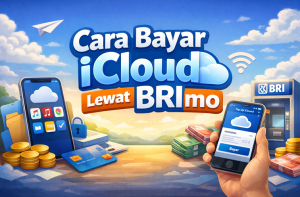
Cara Bayar iCloud Lewat BRImo – Sebagai pengguna perangkat Apple, kamu pasti tahu betapa berharganya ruang penyimpanan iCloud. Setelah 5 GB gratis penuh dengan foto, video, dan cadangan data, langganan iCloud+ menjadi solusi utama. Namun, pertanyaan yang sering muncul adalah bagaimana cara bayar iCloud lewat BRImo dengan mudah dan aman, simak penjelasannya dibawah ini.
Cara Bayar iCloud Lewat BRImo
Berikut langkah demi langkah yang bisa kamu ikuti untuk menyelesaikan pembayaran iCloud melalui BRImo.
1. Buka Aplikasi BRImo dan Masuk ke Akun
Buka aplikasi BRImo di ponsel kamu. Masukkan username dan password atau gunakan fitur biometrik seperti sidik jari (fingerprint) atau face recognition jika sudah diaktifkan. Pastikan kamu berada di halaman utama aplikasi sebelum melanjutkan.
2. Pilih Menu Pembayaran
Di halaman utama, temukan dan pilih menu “Pembayaran”. Menu ini biasanya berbentuk ikon dompet atau bertuliskan “Payment”. Setelah masuk, kamu akan melihat berbagai pilihan layanan yang bisa dibayar, mulai dari listrik, air, hingga pulsa.
3. Cari dan Pilih Layanan iCloud
Gulir layar atau gunakan fitur pencarian untuk menemukan ikon atau tulisan “iCloud”. Jika tidak langsung terlihat, periksa kategori “Lainnya” atau “Digital” karena beberapa platform mengelompokkan layanan digital di sana. Setelah menemukannya, tap untuk memilih iCloud sebagai tujuan pembayaran.
4. Masukkan Nomor ID Apple atau Referensi
Pada tahap ini, sistem akan meminta kamu memasukkan data pelanggan. Masukkan nomor ID Apple (alamat email yang kamu gunakan untuk login ke iCloud) atau nomor referensi pembayaran yang diberikan Apple saat tagihan diterbitkan. Pastikan nomor yang kamu masukkan benar karena kesalahan input dapat menyebabkan pembayaran tidak terproses dengan tepat.
5. Masukkan Nominal Pembayaran
Setelah data pelanggan terverifikasi oleh sistem, masukkan jumlah pembayaran yang sesuai dengan tagihan iCloud bulanan kamu. Pastikan nominalnya pas, misalnya untuk paket 50 GB, 200 GB, atau 2 TB sesuai kebutuhan.
6. Periksa Rincian dan Konfirmasi
Sebelum menyelesaikan transaksi, periksa kembali detail yang muncul di layar:
- Nomor ID Apple yang kamu masukkan
- Jumlah tagihan yang harus dibayar
- Biaya administrasi
- Total pembayaran
Bank BRI terkadang membebankan biaya admin untuk transaksi tertentu. Pastikan kamu menyetujui nominal yang tertera.
7. Masukkan PIN dan Simpan Bukti Pembayaran
Langkah terakhir, masukkan PIN BRImo kamu untuk mengotorisasi transaksi. Setelah proses selesai, akan muncul notifikasi bahwa pembayaran berhasil. Simpan bukti pembayaran yang diberikan, baik dalam bentuk screenshot atau cetak PDF, sebagai arsip jika diperlukan di kemudian hari.
Pembayaran Melalui ATM BRI
Bagi kamu yang lebih nyaman bertransaksi secara offline, pembayaran iCloud juga bisa dilakukan melalui mesin ATM BRI. Langkah-langkahnya cukup sederhana:
- Temukan mesian ATM BRI yang terdekat.
- Masukkan kartu ATM dan PIN kamu
- Pilih menu “Pembayaran/Pembelian”
- Pilih “Lainnya”
- Pilih “iCloud” sebagai penyedia layanan
- Masukkan nomor ID Apple atau nomor referensi
- Masukkan jumlah pembayaran sesuai tagihan
- Konfirmasi dan ambil struk sebagai bukti
Metode ATM ini cocok untuk kamu yang sedang tidak memiliki akses internet stabil atau ingin menghindari penggunaan data seluler.
Manfaat Berlangganan iCloud+
Setelah berhasil melakukan pembayaran, kamu akan menikmati berbagai keuntungan dari layanan iCloud+, antara lain:
- Ruang penyimpanan tambahan sesuai paket pilihan
- iCloud Private Relay untuk menjelajah web lebih privat
- Hide My Email untuk membuat alamat email unik dan acak
- Dukungan Video Keamanan Rumah untuk kamera kompatibel
Mengatasi Transaksi Gagal
Jika kamu sudah mengikuti langkah-langkah di atas namun transaksi tetap gagal, jangan panik. Berikut beberapa langkah yang bisa kamu coba:
- Logout dan login ulang aplikasi BRImo. Terkadang masalah sederhana bisa teratasi dengan cara ini .
- Coba kembali setelah beberapa saat. Bila masalah disebabkan oleh overload server, jeda sejenak lalu coba lagi .
- Hubungi Call Center BRI di 14017 atau 1500017 jika masalah berlanjut . Siapkan informasi lengkap seperti nomor rekening dan detail transaksi saat menghubungi layanan pelanggan .
Semoga bermanfaat.
Baca juga:
- Cara Reset Printer Canon MP287 Setelah Isi Tinta
- Berikut Cara Transfer Pulsa XL ke Smartfren
- Ini Cara Mematikan Kecerahan Otomatis iPhone 11, 12, dan 13
- 6 Cara Kalibrasi Baterai Android untuk Menjaga Performa
- 6 Cara Memindahkan Foto dari iPhone ke MacBook
- 3 Cara Memasukkan Voucher Telkomsel 17 digit
Pertanyaan yang Sering Diajukan (FAQ)
1. Apakah ada biaya administrasi saat bayar iCloud lewat BRImo?
Besaran biaya administrasi dapat bervariasi dan sewaktu-waktu berubah. Untuk mengetahui nominal pastinya, kamu bisa melihat rincian transaksi di layar konfirmasi BRImo sebelum memasukkan PIN. Bank biasanya menampilkan total pembayaran yang sudah termasuk biaya admin di tahap tersebut.
2. Berapa lama waktu yang dibutuhkan hingga pembayaran iCloud terproses?
Umumnya, pembayaran melalui BRImo bersifat real-time atau langsung diproses. Setelah kamu menerima notifikasi sukses, langganan iCloud+ kamu akan segera aktif atau tagihan terbayar. Namun, dalam kondisi tertentu, mungkin ada jeda beberapa menit.
3. Apakah saya bisa membayar iCloud untuk ID Apple orang lain?
Ya, kamu bisa membayarkan tagihan iCloud untuk ID Apple milik keluarga atau teman. Yang kamu perlukan hanyalah nomor ID Apple mereka yang akan ditagih. Pastikan nomor tersebut benar sebelum melakukan pembayaran.
4. Mengapa transaksi saya gagal padahal saldo cukup?
Transaksi gagal meskipun saldo cukup bisa disebabkan oleh beberapa faktor, seperti: koneksi internet tidak stabil, melewati batas transaksi harian, data input salah, atau aplikasi BRImo yang perlu diperbarui . Coba periksa poin-poin tersebut satu per satu.
5. Apakah ada batas maksimal pembayaran iCloud per hari di BRImo?
Ya, setiap rekening BRI memiliki limit transaksi harian untuk semua jenis pembayaran, termasuk iCloud. Jika nominal tagihan kamu besar dan mendekati atau melebihi limit, transaksi mungkin ditolak. Kamu bisa menghubungi BRI untuk informasi lebih lanjut mengenai limit rekeningmu atau mengajukan peningkatan limit.