Cara Reset Printer Epson L3210
Merasakan printer Epson L3210 tiba-tiba “mogok” dan menampilkan pesan error tentu sangat menjengkelkan, apalagi saat kamu sedang mengejar deadline. Tenang, sebelum kamu memutuskan untuk membawanya ke tempat servis atau bahkan berpikir untuk membeli yang baru, ada kabar baik. Cara reset printer Epson L3210 bisa kamu lakukan sendiri di rumah dengan mudah dan cepat.
Printer Epson L3210
Menyadur dari laman epson.co.id, bahwa Epson L3210 adalah printer multifungsi (multifunction printer) dari seri EcoTank yang dirancang untuk menghemat biaya cetak dan meningkatkan produktivitas. Mengutip informasi dari laman resmi epson.co.id, produk printer ini menggunakan teknologi Heat Free yang memungkinkan perangkat mengonsumsi daya rendah meski mencetak dengan kapasitas besar. Kemampuan cetaknya pun terbilang impresif dengan kapasitas mencapai 4500 lembar untuk hitam putih dan 7500 lembar untuk warna.
Printer ini dilengkapi tangka tinta (ink tank) berteknologi nozel yang memudahkan pengguna melakukan pengisian ulang tinta. Desainnya yang ringkas membuat Epson L3210 tidak memakan banyak tempat, cocok untuk kebutuhan rumahan maupun kantor kecil.
Namun, seperti perangkat elektronik lainnya, printer ini bisa mengalami gangguan setelah pemakaian dalam jangka waktu lama. Masalah seperti hasil cetakan bergaris, lampu berkedip, atau munculnya notifikasi Waste Ink Pad Counter penuh sering kali membutuhkan tindakan reset.
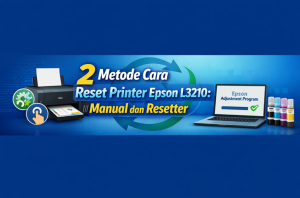
Dua Metode Cara Reset Printer Epson L3210
Kamu bisa memilih antara dua metode: reset manual yang cepat dan mudah, atau reset otomatis menggunakan software Adjprog.exe yang lebih ampuh untuk error waste ink pad penuh. Mari kita bahas keduanya.
Metode 1: Reset Manual Printer Epson L3210
Metode ini berguna untuk mengatasi gangguan perangkat lunak sementara, error macet kertas, atau masalah kecil lainnya. Reset manual tidak akan memengaruhi counter internal printer, jadi metode ini tidak bisa digunakan untuk menghilangkan pesan “Service Required”. Menyadur dari laman epson.co.id, berikut langkah-langkahnya :
- Pertama-tama, matikan printer. Kemudian, cabut kabel daya printer dari stopkontak listrik.
- Biarkan printer dalam keadaan tercabut selama 3 hingga 5 menit(Langkah ini membantu mengosongkan sisa daya dan me-refresh komponen internal printer)
- Setelah waktu tunggu habis, colokkan kembali kabel daya ke stopkontak.
- Selanjutnya nyalakan printer dengan menekan tombol Power.
- Tunggu hingga printer menyala sempurna. Kemudian, cari tombol Resume (biasanya bergambar setetes tinta atau segitiga dalam lingkaran). Tekan dan tahan tombol ini selama 5 detik, lalu lepaskan .
- Segera setelah itu, tekan dan tahan lagi tombol Resume yang sama selama 3 detik, lalu lepaskan .
- Printer akan memproses perintah reset. Tunggu beberapa saat hingga proses ini selesai. Kamu mungkin akan melihat lampu indikator berkedip selama proses ini.
- Jika berhasil, lampu indikator akan berhenti berkedip dan menyala hijau stabil. Printer kini siap digunakan kembali.
- Lakukan tes cetak dokumen untuk memastikan semuanya berfungsi normal .
Bila setelah langkah-langkah ini printer-mu masih menunjukkan error yang sama, kemungkinan besar kamu perlu beralih ke metode reset otomatis menggunakan software.
Metode 2: Reset Otomatis dengan Software Resetter Epson L3210
Metode ini adalah solusi efektif untuk mengatasi error waste ink pad penuh dan pesan “Service Required”. Software ini dikenal sebagai Epson L3210 Adjustment Program yang berfungsi untuk mengatur ulang (inisialisasi) penghitung tinta buangan ke angka nol .
Peringatan penting sebelum memulai:
- Perlu diketahui bahwa software resetter adalah software tidak resmi yang dibuat oleh pihak ketiga.
- Software ini tidak tersedia di situs resmi Epson (epson.co.id).
- Unduh software resetter hanya dari situs terpercaya atau forum teknologi terkemuka.
- Nonaktifkan sementara antivirus dan Windows Defender untuk kelancaran proses .
- Kamu memilih versi yang sesuai dengan model printer dan sistem operasi komputermu.
- Setelah diunduh, ekstrak file tersebut menggunakan aplikasi seperti WinRAR atau 7-Zip.
Berikut adalah langkah demi langkah menggunakan resetter Epson L3210 :
- Hubungkan printer Epson L3210 ke komputer menggunakan kabel USB, dan pastikan printer dalam keadaan menyala .
- Buka folder hasil ekstrakan, lalu cari dan jalankan file bernama AdjProg.exe .
- Klik kanan pada file tersebut dan pilih “Run as Administrator” untuk menghindari masalah izin .
- Pilih Model Printer dan Mode
- Pada jendela “Epson Adjustment Program” yang muncul, klik tombol “Select” .
- Di jendela baru, pilih model printer kamu yaitu “L3210” pada bagian Model Name.
- Pastikan port terdeteksi secara otomatis (Auto Selection), lalu klik OK .
- Setelah kembali ke jendela utama, pilih opsi “Particular Adjustment Mode” dan klik OK .
- Pada menu dropdown atau daftar yang muncul, gulir ke bawah dan pilih opsi “Waste Ink Pad Counter” . Kemudian klik OK .
- Sebuah kotak dialog baru akan terbuka. Centang kotak untuk “Main Pad Counter” dan “Platen Pad Counter” (jika opsi ini tersedia) .
- Klik tombol “Check” untuk melihat status penghitung tinta buangan saat ini .
- Setelah proses pengecekan selesai, centang kembali kotak “Main Pad Counter” .
- Sekarang, klik tombol “Initialization” untuk memulai proses reset .
- Tunggu hingga proses selesai. Kamu mungkin akan melihat bilah progres atau pesan bahwa proses telah berhasil.
- Setelah printer menyala, periksa apakah lampu indikator sudah normal.
- Lakukan tes cetak dokumen untuk memastikan printer telah kembali bekerja dengan baik dan pesan error tidak muncul lagi.
Perawatan Rutin untuk Mencegah Error
Setelah berhasil mereset printer, lakukan perawatan rutin agar masalah serupa tidak cepat terulang. Berikut tipsnya:
- Printer yang jarang dipakai rentan mengalami tinta kering dan menyumbat printhead. Cobalah untuk mencetak setidaknya seminggu sekali
- Jika kualitas cetak mulai menurun, lakukan pembersihan printhead melalui menu pengaturan printer atau software pemeliharaan di komputer
- Tinta palsu atau tidak berkualitas dapat merusak printhead dan menyebabkan berbagai masalah lainnya, termasuk mempercepat penuhnya waste ink pad karena proses pembersihan yang lebih sering
- Selalu matikan printer menggunakan tombol Power. Jangan mencabut kabel listrik secara langsung saat printer masih menyala, karena dapat menyebabkan kerusakan pada komponen elektronik
Apakah artikel ini membantu? Bagikan pengalamanmu atau tutorial ini kepada teman-teman yang mungkin mengalami masalah serupa. Siapa tahu, ilmu sederhana ini bisa sangat berarti bagi mereka. Selamat mencoba!
Baca juga:
- Berikut ini 5 Cara Menyembunyikan Aplikasi di HP Vivo
- 3 Cara Mengaktifkan Hotspot iPhone yang Tidak Muncul
- Berikut 4 Cara Mengaktifkan Kartu Perdana Tanpa Registrasi
- Ini 3 Cara Membuat Akun Gmail Tanpa Menggunakan Nomor HP
- Cara Kerja Search Engine Google
- Inilah 7 Cara Menghilangkan Iklan di HP OPPO