
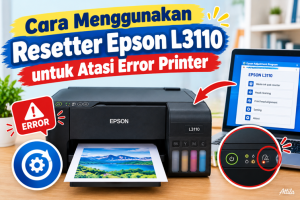
Cara Menggunakan Resetter Epson L3110
Pernahkah printer Epson L3110 kesayanganmu tiba-tiba mogok dan lampu indikatornya berkedip bersamaan? Jangan panik dulu. Kondisi ini sangat umum terjadi, oleh karena itu solusi paling efektif adalah dengan memahami cara menggunakan resetter Epson L3110. Resetter atau yang sering disebut Adjustment Program merupakan software andalan untuk mengatasi masalah waste ink pad penuh yang kerap menghantui pengguna printer Epson L3110. Attila akan memandu langkah demi langkah agar printer kembali normal, bahkan tanpa perlu membawanya ke service center.
Mengapa Printer Epson L3110 Perlu Direset?
Printer Epson L3110 memiliki fitur keselamatan berupa penghitung digital untuk bantalan penyerap tinta limbah atau waste ink pad. Bantalan ini berfungsi menampung sisa tinta dari proses pembersihan kepala printer, sehingga tinta tidak mencemari komponen internal.
Akan tetapi, ketika hitungan mencapai batas maksimum, printer akan mengunci diri dan menampilkan pesan error seperti “Service Required” atau lampu indikator berkedip bersamaan. Mekanisme ini sebenarnya adalah perlindungan agar tinta tidak meluber dan merusak komponen internal. Karena itu, dengan menggunakan resetter, kamu menghapus hitungan tersebut dan memberi tahu printer bahwa bantalan telah “dibersihkan”, akibatnya printer bisa berfungsi kembali seperti sedia kala.
Persiapan Sebelum Melakukan Reset
Agar proses cara menggunakan resetter Epson L3110 berjalan mulus, ada beberapa persiapan yang wajib kamu lakukan. Pertama, matikan antivirus sementara karena program resetter sering terdeteksi sebagai false positive oleh antivirus seperti Windows Defender. Kedua, siapkan kabel USB berkualitas baik dan pastikan printer terhubung langsung ke komputer, hindari penggunaan sambungan hub atau dock karena dapat memicu Communication Error. Ketiga, pastikan driver printer Epson L3110 sudah terpasang dengan benar, sebab tanpa driver yang cocok, komputer tidak akan mengenali perangkat. Terakhir, unduh resetter dari sumber terpercaya, misalnya dari situs tutorial printer atau forum komunitas, agar terhindar dari file berbahaya.
Cara Menggunakan Resetter Epson L3110
Ikuti langkah-langkah sistematis berikut untuk mereset printer EPSON L3110 menggunakan software Adjustment Program. Demi hasil maksimal, lakukan setiap tahap secara berurutan.
1. Jalankan Program Resetter
Pertama, ekstrak file resetter yang sudah diunduh, lalu jalankan file bernama AdjProg.exe atau Epson L3110 Adjustment Program.exe. Pastikan kamu menjalankannya sebagai Administrator dengan cara klik kanan dan pilih “Run as administrator”. Langkah ini penting untuk menghindari error akses, terutama jika kamu menggunakan sistem operasi Windows 10 atau lebih baru.
2. Pilih Model Printer
Setelah program terbuka, pada menu “Select”, pilih model printer “EPSON L3110” dari daftar yang tersedia. Kemudian, pastikan pilihan port USB sudah benar atau gunakan opsi Auto Selection agar program dapat mendeteksi printer secara otomatis. Jika port salah, program tidak akan bisa berkomunikasi dengan printer.
3. Akses Menu Reset Counter
Selanjutnya, klik menu “Particular Adjustment Mode” pada jendela utama. Setelah itu, pilih opsi “Waste Ink Pad Counter” untuk masuk ke pengaturan penghitung tinta limbah. Di sinilah proses inti reset akan dilakukan.
4. Cek dan Inisialisasi Counter
Pada layar Waste Ink Pad Counter, pertama-tama centang kotak pada opsi “Main Pad Counter”, kemudian klik tombol “Check” untuk melihat status penghitung saat ini. Setelah muncul informasi, centang kembali opsi “Main Pad Counter” dan tambahkan juga centang pada “Platen Pad Counter”. Lalu, klik tombol “Initialization” untuk memulai proses reset. Tunggulah beberapa saat hingga proses inisialisasi selesai.
5. Selesaikan dan Restart Printer
Tunggu hingga proses selesai sepenuhnya. Pada akhirnya, program akan menampilkan perintah “Please turn off the printer”. Matikan printer, tunggu sekitar satu menit, lalu nyalakan kembali. Sekarang, printer EPSON L3110 kamu seharusnya sudah kembali normal dan siap mencetak dokumen atau foto favoritmu.
Tabel Perbandingan Metode Reset Epson L3110
| Metode | Kelebihan | Kekurangan | Direkomendasikan Untuk |
|---|---|---|---|
| Manual (Tombol) | Mudah, cepat, tanpa perlu software | Hanya efektif untuk error ringan, sering gagal pada Waste Ink Pad Full | Masalah indikator tinta atau error sementara |
| Resetter (Software) | Solusi tuntas untuk Service Required, mengatasi counter penuh secara permanen | Resiko malware jika unduh dari sumber tidak jelas, perlu persiapan matikan antivirus | Waste Ink Pad Full, lampu berkedip bersamaan, error parah |
Istilah Penting yang Sering Muncul
Agar kamu lebih paham, kenali istilah-istilah terkait cara menggunakan resetter Epson L3110 berikut. Pertama, Waste Ink Pad Counter, yaitu penghitung digital yang melacak volume tinta limbah. Kedua, Adjustment Program (Adjprog), yang merupakan nama resmi software resetter dari Epson untuk melakukan inisialisasi ulang komponen printer. Ketiga, Main Pad Counter, yaitu bagian dari counter utama yang paling sering di-reset. Keempat, Service Required, yakni peringatan error bahwa printer membutuhkan servis karena waste ink pad penuh. Terakhir, Communication Error, yaitu kendala koneksi antara komputer dan printer saat proses reset, biasanya disebabkan oleh kabel USB atau driver yang bermasalah.
Memahami cara menggunakan resetter Epson L3110 adalah keterampilan penting bagi setiap pemilik printer seri ini. Dengan mengikuti panduan di atas, kamu bisa menghemat waktu dan biaya servis. Jangan lupa untuk selalu mengunduh software dari sumber terpercaya dan matikan antivirus sementara agar proses berjalan lancar.
Jika artikel ini membantu, bagikan kepada teman-temanmu yang juga menggunakan Epson L3110 agar mereka tidak kebingungan saat printer error. Printer mogok bukan akhir segalanya, selama kamu tahu cara meresetnya. Selamat mencoba!
Baca juga:
- Situs Diblokir: Alasan dan 8 Cara Membukanya
- Manfaat dan 10 Dampak Transformasi Digital bagi Bisnis
- 15 Situs Website Template PPT Gratis Terbaik
- Begini Cara Scan Barcode WiFi di Samsung
- 3 Cara Mengaktifkan Fitur Fast Charging Xiaomi
FAQ
1. Apakah cara menggunakan resetter Epson L3110 bisa menghapus garansi printer?
Penggunaan software pihak ketiga non-resmi berpotensi membatalkan garansi dari Epson. Namun, untuk printer yang sudah tidak bergaransi, metode ini adalah solusi paling hemat dan efektif.
2. Apakah resetter bisa digunakan untuk semua jenis error Epson L3110?
Tidak. Resetter khusus menangani error terkait waste ink pad dan counter. Untuk error fisik seperti kertas macet atau kerusakan head, kamu tetap perlu perbaikan manual atau bantuan teknisi.
3. Bagaimana jika muncul Communication Error saat menggunakan resetter?
Communication Error terjadi karena koneksi terputus. Solusinya: restart komputer dan printer, coba ganti kabel USB, jalankan program sebagai Administrator, atau pastikan driver printer terinstal dengan benar.
4. Apakah resetting ini menghilangkan tinta di waste ink pad?
Tidak. Reset hanya menghapus hitungan digital. Bantalan tinta fisik tetap berisi tinta bekas. Oleh sebab itu, disarankan untuk membersihkan atau mengganti bantalan secara fisik agar tinta tidak meluber di kemudian hari.
5. Apakah ada alternatif selain menggunakan resetter untuk printer Epson L3110?
Alternatifnya adalah membawa printer ke service center resmi atau teknisi printer. Namun, biaya servis biasanya lebih mahal dibandingkan melakukan reset mandiri dengan software.

Attila Dzaky Pasla merupakan praktisi dan penulis teknologi yang berfokus pada komputer, smartphone, jaringan, keamanan digital, serta perkembangan teknologi terkini. Kontennya menyajikan informasi akurat dan tips praktis yang mudah dipahami. Selain teknologi, Attila juga memiliki hobi berolahraga.