Cara Buat Email Baru 2026
Di era digital yang serba terhubung, kemampuan cara buat email baru menjadi keterampilan dasar yang wajib kamu kuasai. Surel atau email berfungsi sebagai identitas digitalmu untuk mengakses berbagai platform, mulai dari media sosial, layanan perbankan online, hingga aplikasi produktivitas kerja. Tanpa email, kamu akan kesulitan mendaftar ke beragam layanan internet yang membutuhkan verifikasi akun.
Mengapa Kamu Perlu Memiliki Lebih dari Satu Alamat Surel?
Memiliki banyak akun email memberikan fleksibilitas tersendiri. Kamu bisa memisahkan keperluan pribadi, pekerjaan, dan pendaftaran layanan daring. Satu nomor ponsel ternyata dapat digunakan untuk membuat beberapa akun Gmail sekaligus. Strategi ini membantu menjaga privasi dan memudahkan penyortiran pesan.
Beberapa situasi yang mengharuskan kamu menguasai cara buat email antara lain:
- Mendaftar akun media sosial seperti Instagram, TikTok, atau Facebook
- Mengirim lamaran pekerjaan secara profesional
- Berlangganan newsletter atau promo e-commerce
- Membuat akun Google Drive untuk menyimpan file di cloud
- Memisahkan email untuk keperluan bisnis dari email pribadi
Persiapan Sebelum Membuat Akun Email Baru
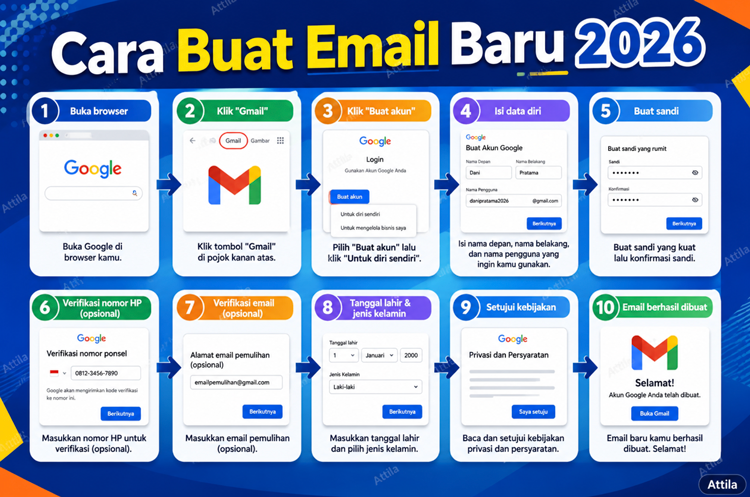
Sebelum memulai proses registrasi, pastikan kamu menyiapkan beberapa hal berikut:
| Perlengkapan | Keterangan |
|---|---|
| Koneksi internet stabil | Bisa dari WiFi atau paket data seluler |
| Perangkat | HP, laptop, atau tablet |
| Nomor ponsel aktif | Untuk menerima kode verifikasi SMS |
| Alternatif email (opsional) | Sebagai alamat pemulihan jika lupa sandi |
Dengan persiapan matang, proses pembuatan email baru tidak akan memakan waktu lebih dari lima menit.
Tiga Metode Cara Buat Email Baru Lewat HP
Kamu dapat memilih salah satu dari tiga pendekatan berikut sesuai kenyamanan. Setiap metode menghasilkan akun Gmail yang sama fungsinya.
Metode 1: Melalui Browser di Ponsel
Langkah ini cocok bagi kamu yang tidak ingin mengunduh aplikasi tambahan.
- Buka peramban seperti Chrome, Safari, atau Opera
- Kunjungi laman accounts.google.com/signup
- Tekan tombol “Buat akun” lalu pilih “Untuk diri sendiri”
- Isikan nama depan dan nama belakang sesuai identitas
- Tentukan nama pengguna yang diinginkan (contoh: namakamu88)
- Masukkan kata sandi yang kuat: kombinasikan huruf besar, huruf kecil, angka, dan simbol
- Konfirmasi ulang kata sandi yang sama
- Masukkan tanggal lahir dan pilih jenis kelamin
- Sertakan nomor ponsel aktif untuk verifikasi
- Setujui syarat dan ketentuan layanan
Google akan mengirimkan kode verifikasi melalui pesan singkat. Kamu hanya perlu mengetikkan kode tersebut ke kolom yang tersedia.
Metode 2: Melalui Aplikasi Gmail
Cara ini paling praktis jika ponselmu sudah memiliki aplikasi Gmail terpasang.
- Buka aplikasi Gmail
- Ketuk foto profil di pojok kanan atas layar
- Pilih opsi “Tambah akun lain”
- Klik “Buat akun” lalu tentukan “Untuk diri sendiri”
- Isi data pribadi seperti nama, tanggal lahir, dan gender
- Buat alamat email khusus yang belum digunakan orang lain
- Rancang kata sandi dengan tingkat keamanan tinggi
- Masukkan nomor telepon untuk verifikasi dua langkah
- Centang kotak persetujuan kebijakan privasi
Setelah verifikasi berhasil, kamu dapat langsung menggunakan akun baru tersebut.
Metode 3: Melalui Menu Pengaturan Ponsel
Pendekatan ini memanfaatkan fitur bawaan sistem operasi perangkatmu.
Untuk pengguna Android:
- Buka Pengaturan → Akun → Tambah Akun → Pilih Google → Buat Akun
Untuk pengguna iPhone:
- Buka Pengaturan → Mail → Akun → Tambah Akun → Google → Buat Akun
Ikuti petunjuk di layar hingga proses registrasi selesai. Sistem akan memandu kamu memasukkan informasi yang diperlukan.
Cara Buat Email Baru di Komputer atau Laptop
Bagi kamu yang bekerja di layar besar, proses registrasi via komputer juga sama mudahnya.
- Buka peramban desktop dan kunjungi mail.google.com
- Klik tautan “Buat akun” yang terletak di bawah formulir masuk
- Pilih jenis akun: “Untuk diri sendiri” atau “Untuk mengelola bisnis”
- Lengkapi formulir pendaftaran dengan data valid
- Tentukan nama pengguna unik: usahakan singkat dan mudah diingat
- Buat kata sandi dengan panjang minimal 12 karakter
- Masukkan nomor ponsel yang selalu kamu bawa
- Isi alamat email pemulihan (opsional tapi sangat disarankan)
- Isi tanggal lahir dengan benar untuk memenuhi kebijakan usia minimum
- Klik “Saya setuju” setelah membaca kebijakan privasi
Google akan mengirim notifikasi selamat datang setelah verifikasi sukses. Akun barumu sudah siap dipakai.
Fitur Keamanan yang Wajib Kamu Aktifkan
Setelah menguasai cara buat email baru, langkah berikutnya adalah melindungi akun tersebut dari ancaman siber. Berikut pengaturan keamanan yang sangat direkomendasikan.
1. Verifikasi Dua Langkah (2FA)
Fitur ini menambahkan lapisan perlindungan ekstra. Selain kata sandi, kamu juga perlu memasukkan kode unik yang dikirim ke ponsel setiap kali masuk dari perangkat baru. Aktivasi 2FA dapat mengurangi risiko peretasan hingga lebih dari 90 persen.
Cara mengaktifkannya:
- Buka Google Akun → Keamanan
- Cari opsi “Verifikasi 2 langkah”
- Ikuti panduan hingga proses selesai
2. Alamat Email Pemulihan
Jangan lewatkan kolom ini saat pendaftaran. Alamat pemulihan berguna ketika kamu lupa kata sandi atau terkunci dari akun utama. Pilih email alternatif yang masih sering kamu buka.
3. Periksa Perangkat yang Terhubung
Lakukan pemeriksaan rutin pada daftar perangkat yang memiliki akses ke akunmu. Segera cabut akses dari perangkat yang tidak dikenal atau sudah tidak kamu pakai.
Integrasi AI Terkini dalam Layanan Surel
Teknologi kecerdasan buatan semakin memudahkan aktivitas berkirim pesan elektronik. Google baru saja meluncurkan fitur Gemini yang tertanam langsung di ekosistem Gmail.
Fitur “Help me write” memungkinkan kamu menyusun email hanya dengan memberi perintah bahasa sehari-hari. Misalnya, tulis “Buatkan email penawaran kerja untuk posisi desainer grafis”. Sistem akan menghasilkan draf lengkap dengan salam pembuka, isi pesan, dan penutup profesional.
Kemampuan lain dari AI ini antara lain:
- Merangkum percakapan panjang menjadi beberapa paragraf
- Mengekstrak informasi penting dari lampiran file
- Menyesuaikan nada bicara: formal, ramah, atau persuasif
- Menyarankan balasan cepat untuk email sederhana
Fitur ini dapat kamu akses secara gratis dengan batasan pemakaian tertentu.
Mengoptimalkan Kotak Masuk agar Tidak Berantakan
Setelah berhasil membuat akun baru, kamu perlu mengelola surat elektronik yang masuk agar tetap rapi. Berikut strategi yang terbukti efektif.
1. Gunakan Label dan Filter
Label berfungsi seperti folder dinamis. Kamu bisa membuat kategori seperti “Pekerjaan”, “Tagihan”, “Promo”, atau “Sosial”. Filter secara otomatis memindahkan email berdasarkan pengirim, kata kunci, atau lampiran.
Contoh pembuatan filter:
- Buka menu filter → Buat filter baru
- Masukkan alamat pengirim tertentu
- Pilih tindakan: beri label, arsipkan, atau hapus
2. Manfaatkan Fitur Smart Compose
Fitur ini menyarankan frasa atau kalimat saat kamu mengetik email. Smart Compose belajar dari gaya penulisanmu sehingga saran yang diberikan semakin akurat seiring waktu. Kamu cukup tekan tombol Tab untuk menerima saran tersebut.
3. Aktifkan Mode Offline Gmail
Bagi kamu yang sering bepergian atau bekerja di daerah dengan sinyal tidak stabil, aktifkan mode offline. Kamu tetap bisa membaca, membalas, atau mencari email tanpa koneksi internet. Semua perubahan akan tersinkronasi otomatis saat jaringan tersambung kembali.
Tips Memilih Kata Sandi yang Kuat
Kata sandi merupakan gerbang utama menuju akun emailmu. Jangan pernah menggunakan kombinasi yang mudah ditebak seperti tanggal lahir, nama hewan peliharaan, atau urutan angka 123456.
Terapkan prinsip berikut saat membuat kata sandi:
- Panjang minimal 12 karakter
- Campurkan huruf besar dan kecil
- Sertakan setidaknya satu angka
- Tambahkan satu simbol khusus seperti ! @ # $ % ^ & *
- Hindari kata yang ada di kamus
- Jangan gunakan sandi yang sama untuk layanan lain
Kamu dapat menggunakan pengelola kata sandi (password manager) untuk menyimpan dan menghasilkan kode rahasia yang kompleks.
Cara Memulihkan Akun yang Terkunci
Suatu saat kamu mungkin lupa kata sandi atau tidak bisa masuk karena berbagai alasan. Jangan panik. Layanan pemulihan akun dirancang untuk membantu kamu mendapatkan akses kembali.
Langkah-langkah pemulihan:
- Klik tautan “Lupa kata sandi?” di halaman masuk
- Masukkan alamat email terakhir yang kamu ingat
- Jawab pertanyaan keamanan jika diminta
- Pilih metode verifikasi: via SMS ke nomor terdaftar atau email pemulihan
- Ikuti instruksi untuk membuat kata sandi baru
Proses ini hanya berhasil jika kamu masih memiliki akses ke nomor ponsel atau email pemulihan yang didaftarkan sebelumnya.
Yuk, bagikan artikel panduan cara buat email baru ini ke teman atau keluargamu yang masih bingung membuat akun surel pertama mereka. Semakin banyak orang memahami cara membuat dan mengelola email dengan aman, semakin kecil risiko kejahatan digital yang merugikan.
Baca juga:
- Berikut Ini Tata Cara Cek Nomor by.U 2026 dan Masa Aktif Kartu by.U
- Cara Mengetahui Password WiFi IndiHome untuk Pelanggan Baru, Bisa Lewat Hp atau Laptop/ Komputer
- Cara Melihat Password WiFi Terkunci di HP, Laptop, dan MacBook Tanpa Aplikasi
- 4 Metode Ampuh dan Resmi Cara Cek Umur Kartu Smartfren
- 4 Metode Resmi dan Praktis Cara Cek Masa Aktif Smartfren agar Tidak Mati Sendiri
FAQ
1. Apakah satu nomor ponsel bisa digunakan untuk membuat banyak akun Gmail?
Ya, kamu dapat membuat hingga empat akun Gmail berbeda menggunakan satu nomor ponsel yang sama. Google membatasi jumlah ini untuk mencegah penyalahgunaan layanan.
2. Berapa lama proses pembuatan email baru dari awal hingga selesai?
Seluruh proses registrasi memakan waktu kurang dari tiga menit jika koneksi internetmu stabil. Verifikasi SMS biasanya tiba dalam hitungan detik.
3. Apa yang harus dilakukan jika nama pengguna yang diinginkan sudah dipakai orang lain?
Google akan menampilkan saran alternatif yang masih tersedia. Kamu bisa menambahkan angka, titik, atau kombinasi huruf unik di belakang nama pilihanmu.
4. Apakah aman menggunakan kata sandi yang sama untuk email dan layanan lainnya?
Tidak aman. Praktik ini sangat berisiko karena jika satu layanan diretas, semua akunmu ikut terancam. Gunakan kata sandi berbeda untuk setiap layanan penting.
5. Bisakah membuat akun email tanpa verifikasi nomor ponsel?
Kamu dapat melewati kolom nomor telepon saat pendaftaran, tetapi sangat tidak disarankan. Tanpa verifikasi nomor, kamu tidak bisa mengaktifkan fitur keamanan dua langkah dan akan kesulitan saat memulihkan akun yang terkunci.

Bambang Niko Pasla is a senior writer with more than 10 years of experience, focusing on industry, business, technology, and lifestyle. Outside the world of writing, I channel that curiosity through sports and traveling—with the belief that the best stories are not only researched, but also lived.